为什么telegram要设置代理Proxy
Telegram 默认并没有开启代理代理, 首次注册,开启了翻墙,也经常遇到Telegram无法注册或登录;v2ray telegram无法连接,手机扫码登录,telegram二维码一直无法完整加载,导致无法扫码登录;有时候在使用的时候一直转圈圈,无法接收消息;mac telegram二维码加载不出来,导致无法登录;也会遇到 telegram无法加载 china,导致无法切换 86 手机号,telegram突然无法连接, 所以很多人觉得需要开全局才能用, 其实不然, 可以手动勾选代理设置或使用自定义代理.Telegram macOS 客户端
Telegram注册、登录教程,已解决 Telegram收不到验证码
1、Mac Telegram 客户端
Telegram macOS 客户端默认也不遵从系统代理, 所以需要设置自定义代理, 也可以用Surge/ClashX Pro 开启”增强模式”或 tun 默认,开启全代理也可以,但国内网站会变慢或打不开,所以设置代理也是非常有必要的。
Clash知识库频道:整理了代理软件下载包:需要的朋友可以前往下载安装:https://t.me/clashprocs/13
代理软件查看本地端口的方法:
Clash for Windows: 主界面→General→Port ,默认是: 7890
ClashX→点击状态栏ClashX图标→帮助→端口→Socks Port,默认是: 7890
ClashX PRO→点击状态栏ClashXPRO图标→帮助→端口→Socks Port,默认是: 7890
ShadowsocksX: 点击状态栏ShadowsocksX图标→高级设置→本地Socks5监听端口,默认是: 1086
V2RayX: 点击状态栏V2RayX图标→Configure→Local Socks5 Port,默认是: 1081
V2rayU: 点击状态栏V2rayU图标→偏好设置→Advance→本机 Sock 监听端口,默认是: 1080
Surge→点击状态栏Surge图标→显示主界面→SOCKS5,默认是: 6153
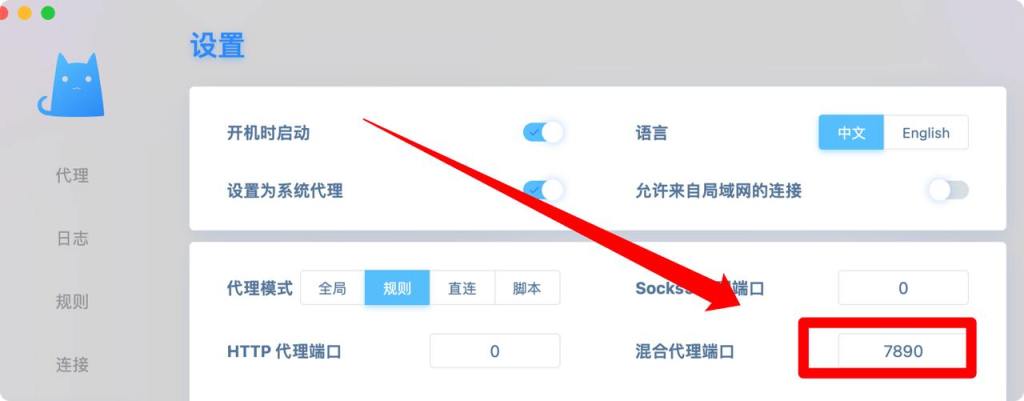
自定义代理设置分两种情况,具体步骤如下:
1: telegram未登录账号的情况下: 界面右上角按钮→Use Proxy 添加代理,服务器统一填写 127.0.0.1,端口需查看你的代理软件,设置代理之后,如果显示连不上,重启telegram,如下图所示,mac telegram二维码正常显示了。此时手机扫码登录就正常了。

2: telegram已登录账号的情况下: Telegram macOS 客户端→设置→数据→使用代理

添加代理→SOCKS5/HTTP→服务器(Server): 127.0.0.1, 端口(Port): 端口需查看你的代理软件(Surge/ClashX/ShadowsocksX…), 不需要填写用户名和密码.
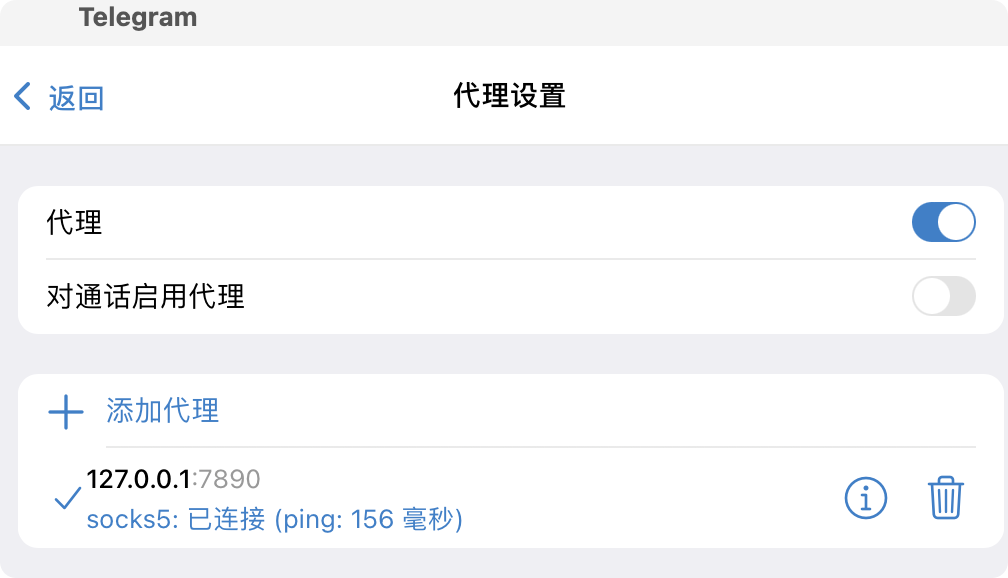
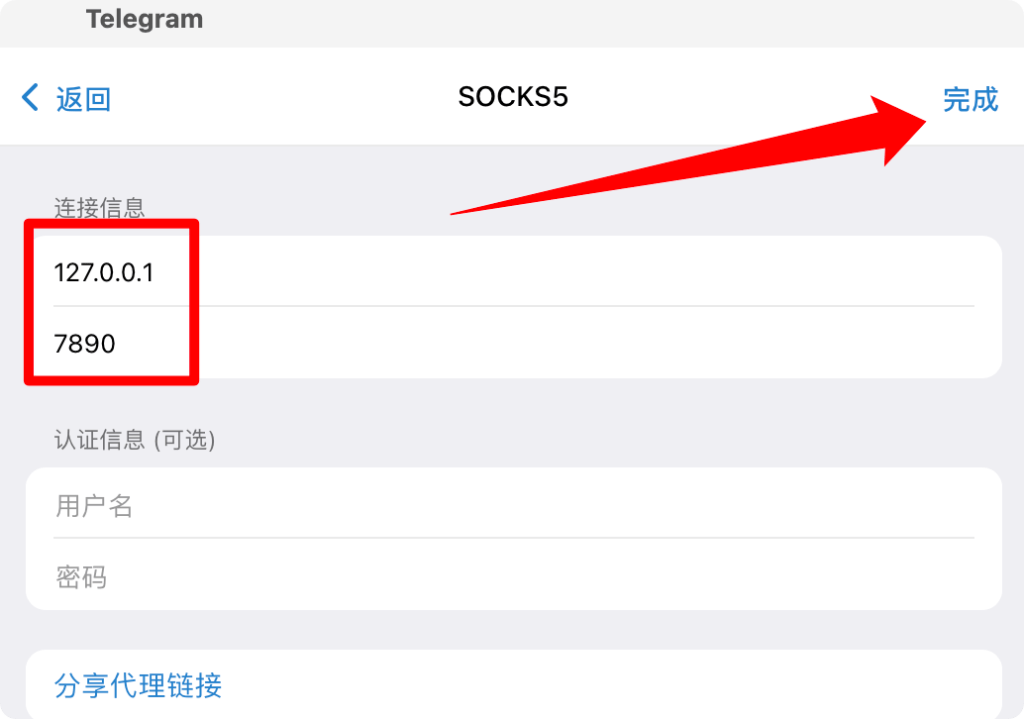
设置完成保存后, 如果还连不上,或是一直连接中,重启 Telegram macOS 客户端就好了! 记得重启! 记得重启!
代理软件的本地SOCKS5/HTTP端口, 具体以你的代理客户端为准.有时候会因为端口被占用,代理软件的端口会发送变化,不能乱设置乱猜测,乱设置可能导致 Telegram macOS 连不上网络。
总结:设置代理之后,在 mac 端无论是登录、注册都可以连接,也有效解决了mac telegram二维码加载不出来的问题和 telegram 登录时,一直转圈圈的问题;也成功解决 telegram使用过程中突然连不上,一直连接中问题。强烈建议开启代理设置。
2. Telegram Desktop 客户端
Telegram Desktop 默认也没有开启代理,国内用户首次注册,开启了翻墙,也经常遇到Telegram无法注册或登录;手机扫码登录,二维码一直无法完整加载,导致无法扫码登录,有时候在使用的时候一直转圈圈,无法接收消息;所以很多人觉得需要开全局才能用, 其实不然, 可以手动勾选代理设置或使用自定义代理.
代理软件查看本地端口的方法:
Clash for Windows: 主界面→General→Port(默认是: 7890)
SSR→右键状态栏SSR图标→选项设置→本地端口(默认是: 1080)
V2RayN: 主界面→左下角→SOCKS5(或者参数设置→本地监听端口)(默认是: 10808),可以解决 V2Ray Telegram无法连接,
Trojan-Qt5: 打开Trojan-Qt5主界面→双击一个节点→本地端口(默认是1080)
如果代理软件端口被其他程序使用,打开代理软件时,端口会自动发送变化,代理软件的本地SOCKS5/HTTP端口, 具体以你的代理客户端为准.不能乱设置乱猜测, 乱设置可能导致 Telegram Desktop 连不上网络.
步骤:
1: Telegram未登录账号: 点击界面左上角 SETTINGS按钮→connection type→Use system proxy setting(自动使用系统代理)→close 。强烈推荐系统代理
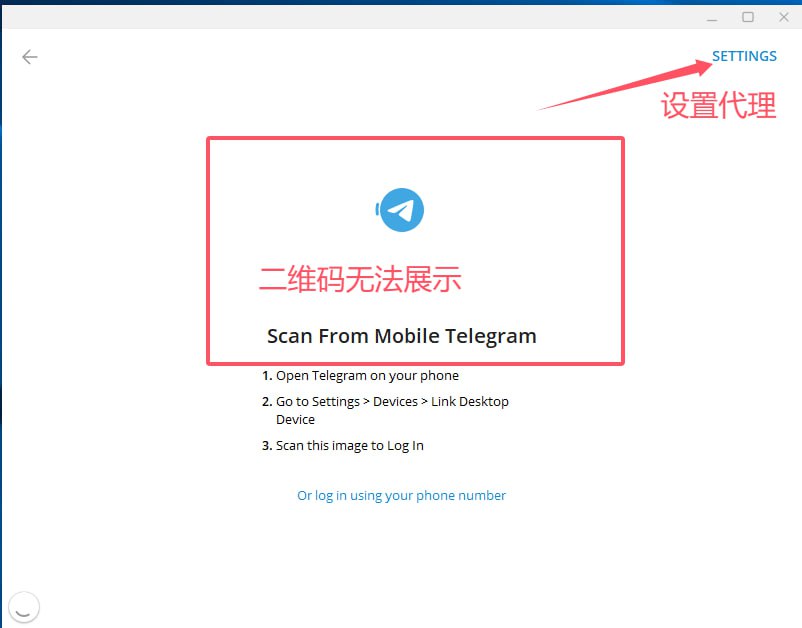
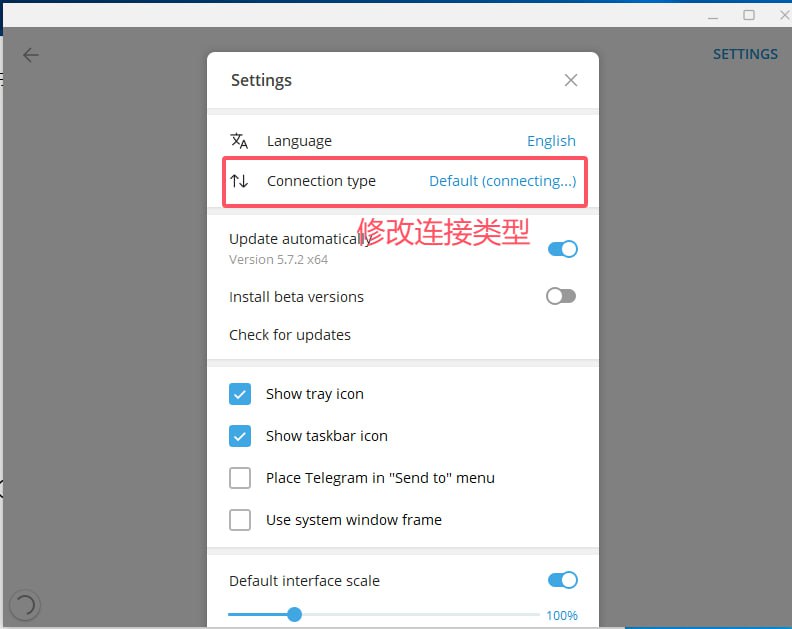
下面推荐使用 Use system proxy settings(自动使用系统代理),当 clash 自动设置系统代理时,telegram 自动使用该代理,非常方便。
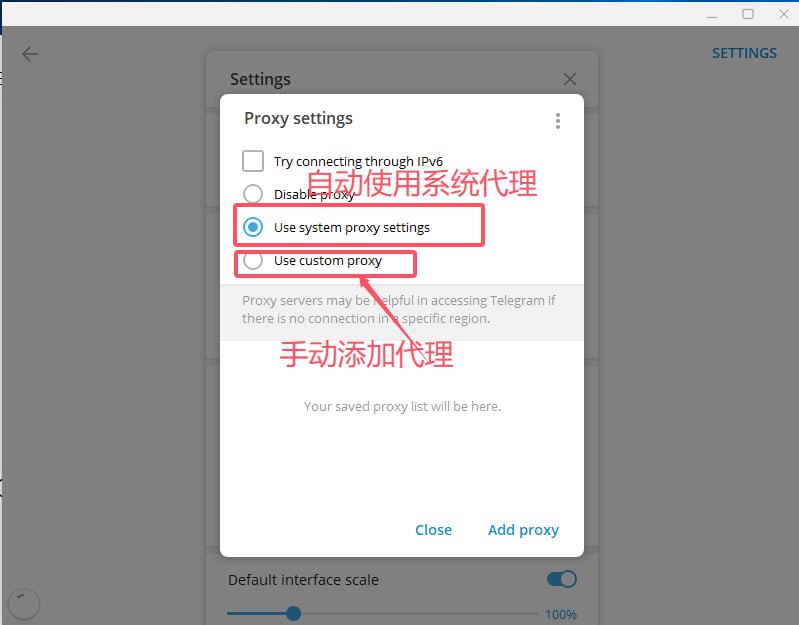
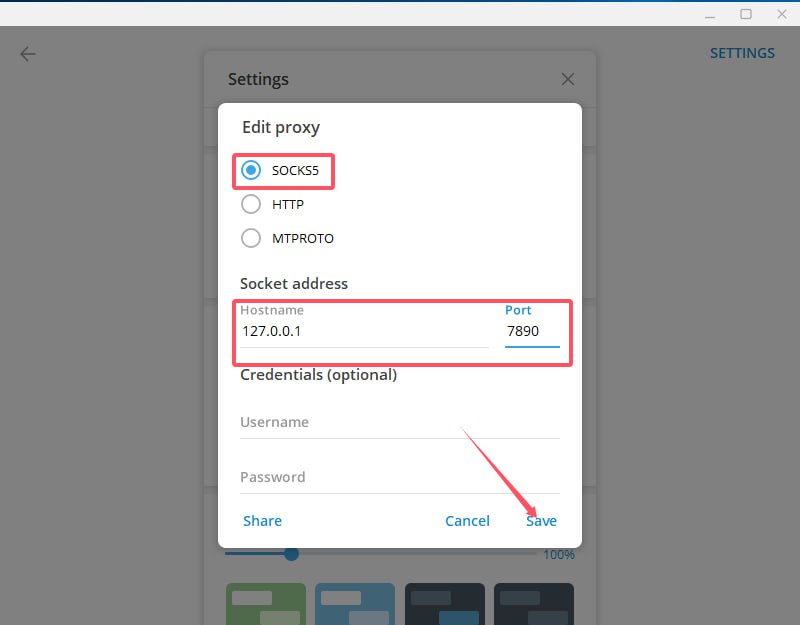
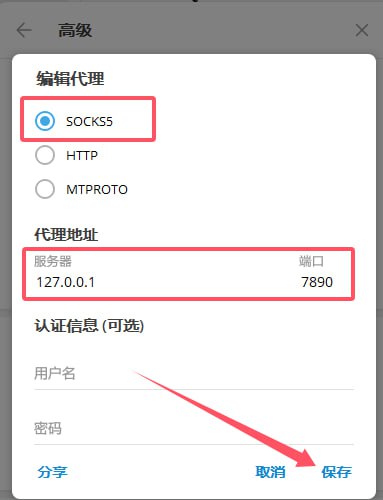
下面是手动添加 SOCKS5 代理的过程
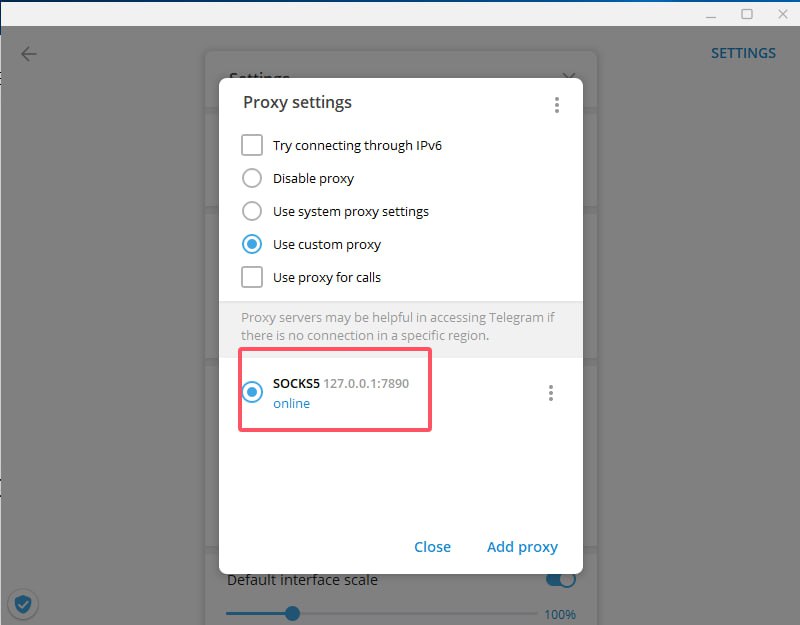
telegram手动添加的 SOCKS5 代理连接成功了。
设置代理之后,如果 telegram 二维码还是一直转圈圈,重新打开 Telegram 客户端就好了。
如果你已登录Telegram,将 telegram 汉化为中文方便使用。
- https://t.me/tgchcc telegram中文群,发送中文,即可返回聪聪简体中文包,推荐
- https://t.me/tgzwqz telegram中文知识库,内含 telegram聪聪简体中文包,推荐
2: 已登录账号: Telegram Desktop 客户端→左上角三短线→设置→高级→连接类型→代理设置→勾选”使用系统代理”或”使用自定义代理”
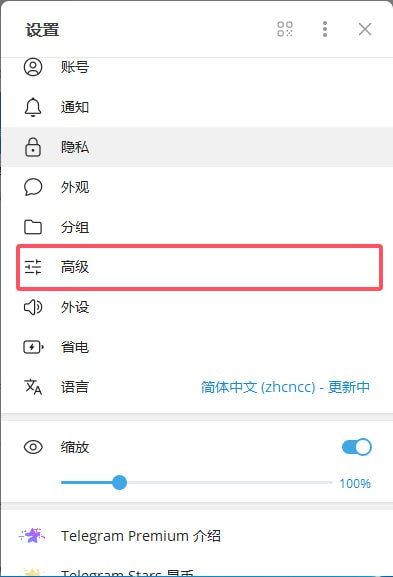
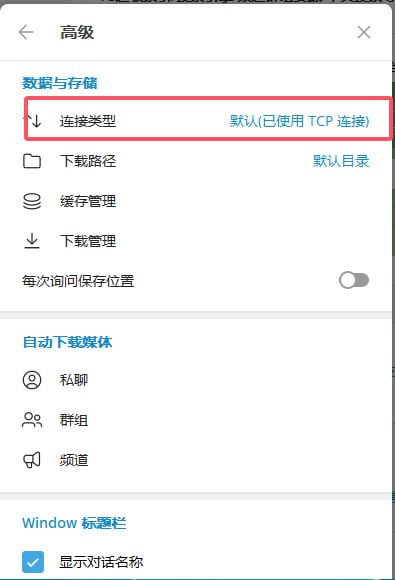
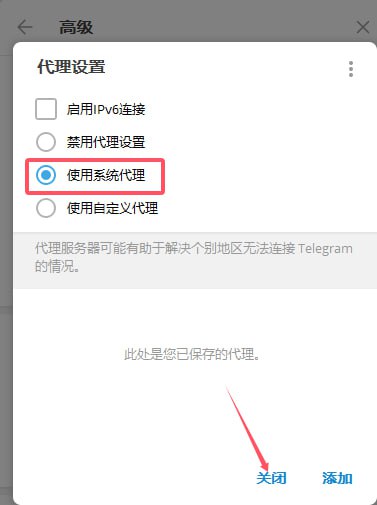
使用自定义代理添加方法: 添加代理(Add proxy)→SOCKS5/HTTP→服务器: 127.0.0.1, 端口: 端口需查看你的代理软件(SS/SSR/Clash for Windows/V2RayN…), 不需要填写用户名和密码.
备注: Windows, macOS, Linux 系统的电脑都可以使用 Telegram Desktop 版本客户端.(macOS 上 Mac App Store 中的”Telegram Desktop”已更名为”Telegram Lite” )
3. Telegram iOS/Android 客户端
手机端基本上不用设置telegram Proxy 代理,就可以使用 telegram,但如果某些情况下不好用,也可以设置参考下面步骤
3.1 Telegram iOS 端代理Proxy设置
代理软件Shadowrocket小飞机查看本地端口的方法:
设置-代理-代理设置
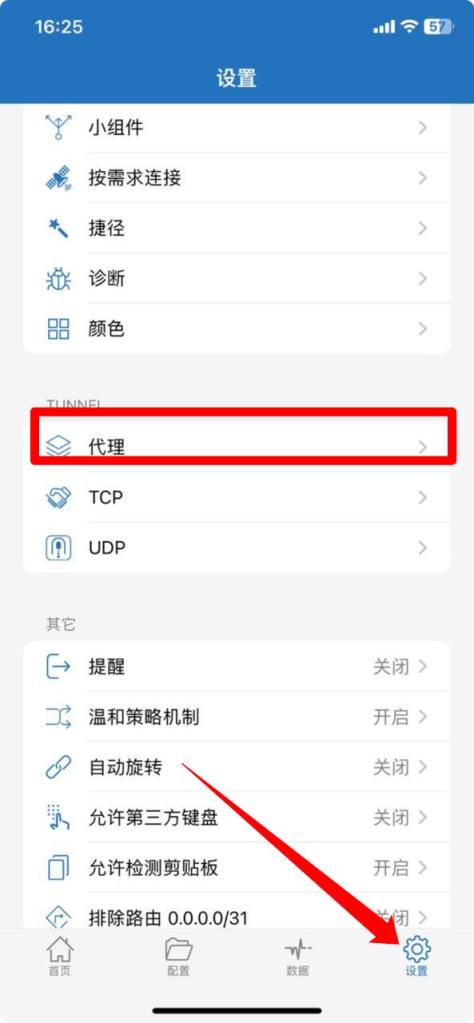
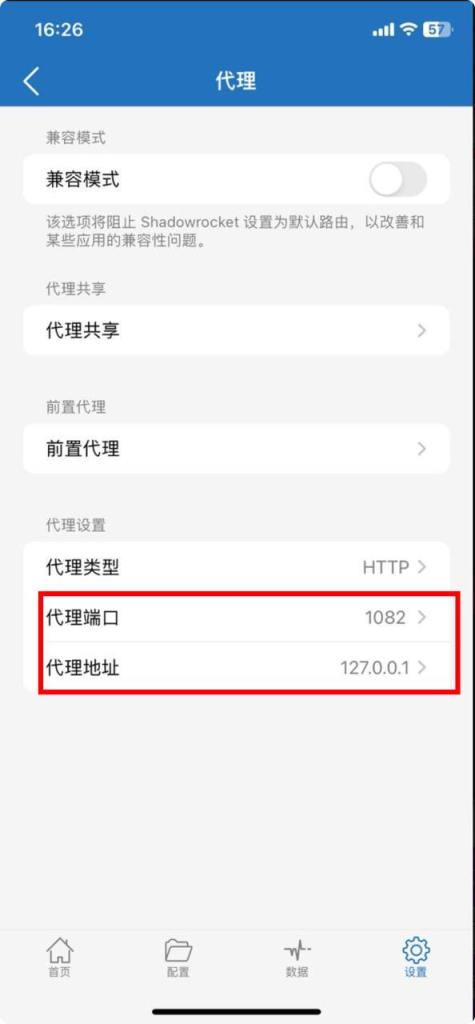
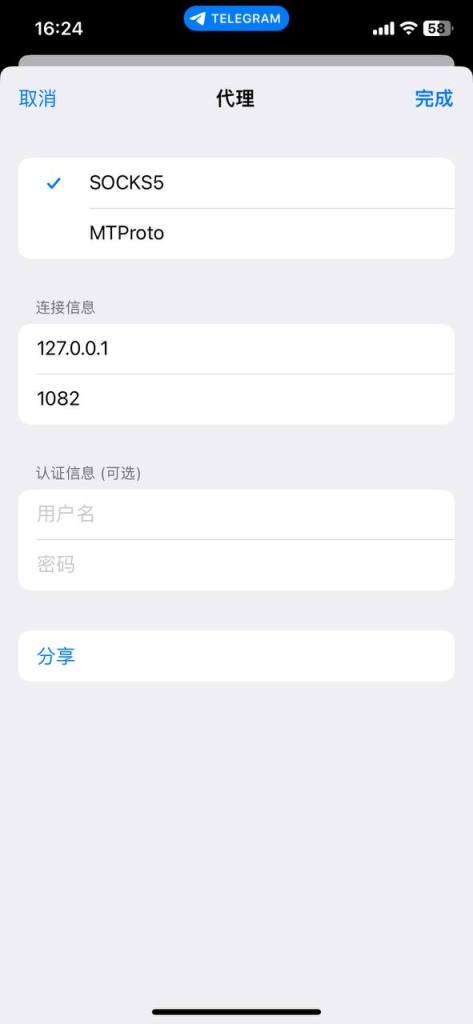
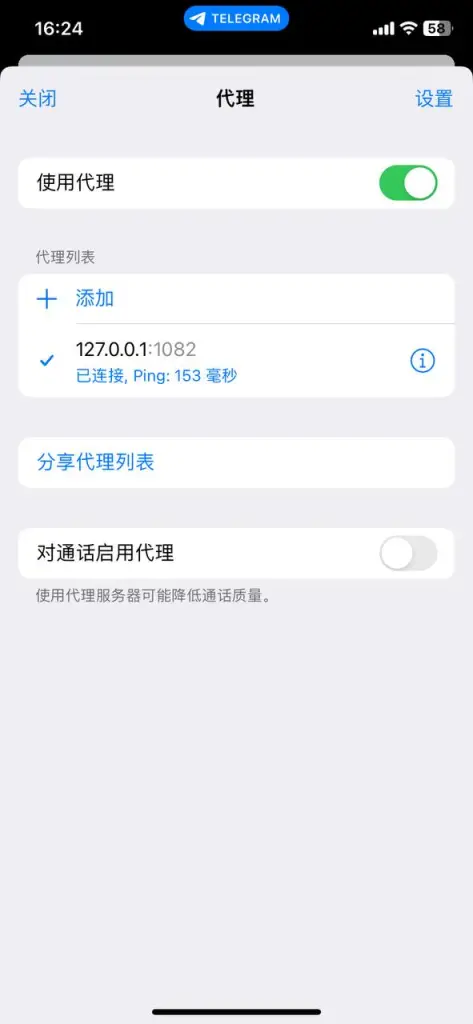
telegram设置→使用代理,服务器: 127.0.0.1,端口:1082,最后打开使用代理开关按钮
3.2 Telegram Android 端代理Proxy 设置
手机端基本上不用设置telegram Proxy 代理,就可以使用 telegram,但如果某些情况下不好用,也可以设置参考下面步骤
代理软件查看本地端口的方法:
Clash Meta:代理地址: 127.0.0.1,默认端口:7890
Telegram Android 设置Proxy 代理步骤如下:
左上角三条杠→设置→数据→ 代理→代理设置
SOCKS5 代理:服务器 127.0.0.1 端口 7890,用户名和密码不写,右上角✅保存。
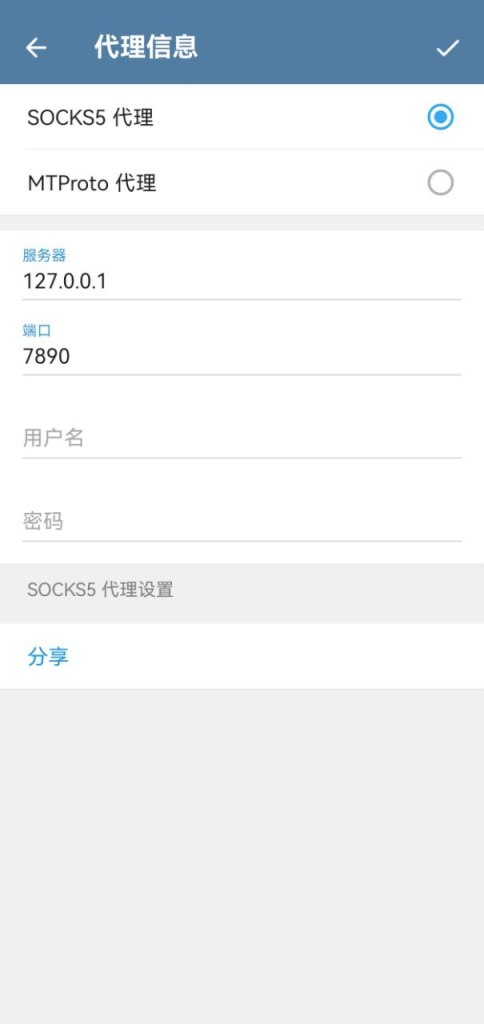
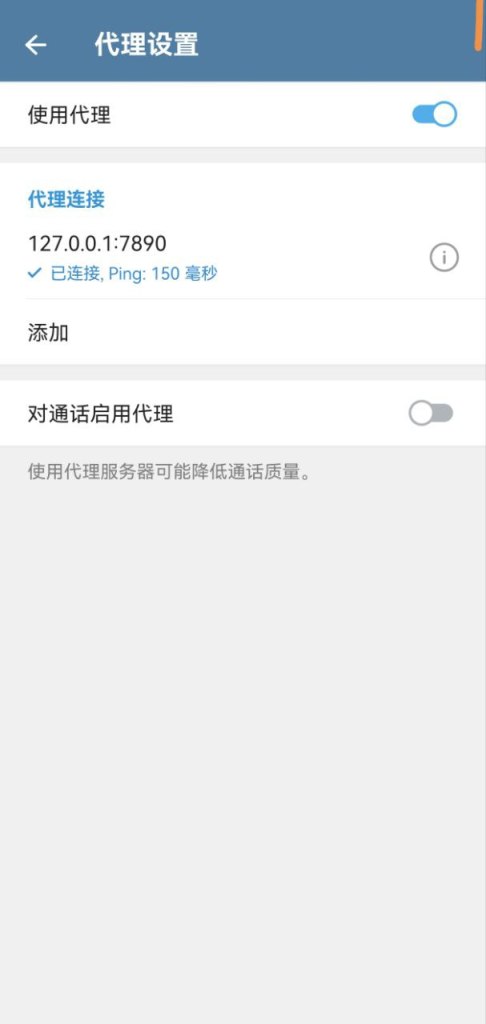
备注:Surfboard 代理软件没有代理配置,经过长时间使用,不用设置代理
4.telegram api命令行无法连接
开启软件代理,开发调用 telegram api 时也无法连接或超时,这时就需要在执行下面命令,开启命令行代理了
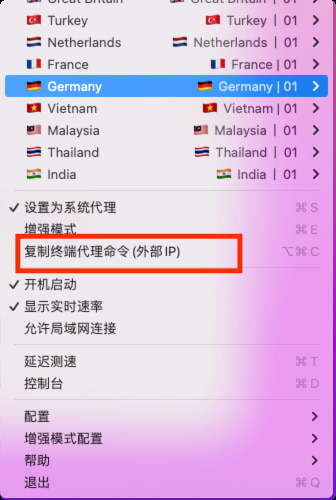
export https_proxy=http://127.0.0.1:7890 http_proxy=http://127.0.0.1:7890 all_proxy=socks5://127.0.0.1:7890如果 clash等客户端代理端口不是 7890, 注意修改哈
或者从复制终端代理命令(外部 ip),如下截图位置所示,获取命令执行即可完美解决命令行无法代理的问题
5. 其他
也可以自建SOCKS5/HTTP/MTProto代理, 只用于Telegram 上使用, 网络也有很多公开的SOCKS5/HTTP/MTProto代理, 个人不建议使用这种方式, 依然建议用代理软件,更加安全。
更不要使用某些内置代理的 Telegram 第三方客户端软件, 存在安全隐患.
6.机场推荐
博主使用的机场推荐:
https://dog.ssrdog.com/#/register?code=OgSDDsJ6,解锁chatgpt、流媒体等,晚高峰telegram看4K视频也不卡,推荐给大家。
总结
手机端其实可以不用配置 telegram proxy 代理,但桌面端最好配置,尤其是mac 客户端,能解决mac telegram二维码加载不出来、mac telegram无法登录等问题。
更多问题欢迎来Telegram 群组交钱: https://t.me/tgchcc
更多Telegram知识,请订阅Telegram中文频道: https://t.me/tgzwqz